

このドキュメントは AI によって自動翻訳されています。不正確な部分がある場合は、英語版 を参照してください。Dify で構築する多くのアプリや機能では、モデルを使用します。Dify Cloud では、プランに含まれる AI クレジットで対応モデルを利用するか、独自の API キーを追加してプロバイダーアカウントに接続できます。 どちらの方法で利用できるモデルも、ワークスペース全体で使用できます。
AI クレジットの使用
AI クレジットを使うと、API キーを追加せずに、複数のプロバイダーが提供する対応モデルを利用できます。連携 > モデルプロバイダー(または マーケットプレイス)から、利用するプロバイダーをインストールします。インストール後、そのプロバイダーのモデルをすぐに利用できます。 クレジットコストと使用ルールについては、AI クレジット を参照してください。独自の API キーの使用
プロバイダーのアカウントまたは開発者コンソールで API キーを作成し、Dify に追加すると、そのアカウント経由でモデルを利用できます。ワークスペースのオーナーと管理者だけが、プロバイダーの API キーを追加または管理できます。
- 連携 > モデルプロバイダー に移動します。
- プロバイダーを探します。インストールされていない場合は、モデルプロバイダーをインストール の一覧から選択するか、マーケットプレイス で探します。
- API キーを追加 をクリックし、API キーとプロバイダーが求めるその他の情報を入力します。
カスタムモデルの追加
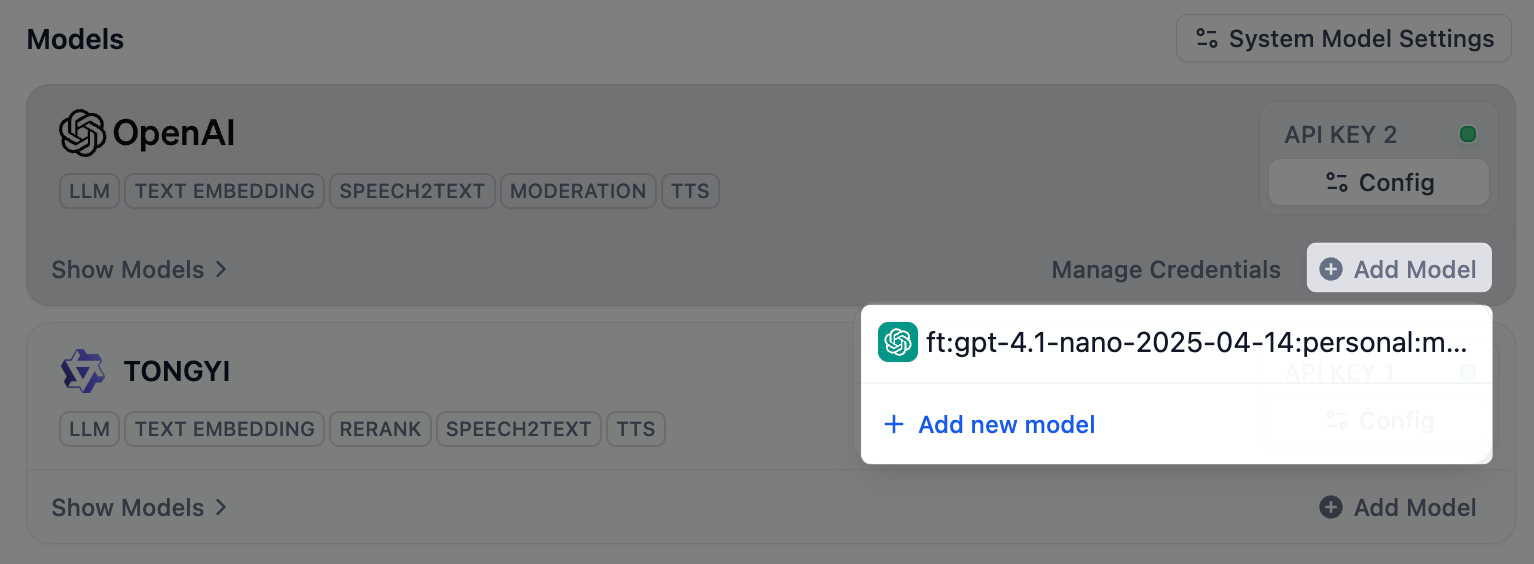
プロバイダーに接続すると、提供されるモデルをすぐに利用できます。必要なモデルが一覧にない場合に限り、手動で追加します。たとえば、新しく公開されたモデルやファインチューニング済みモデルです。 プロバイダーカードの モデルを追加 をクリックし、フォームにモデル情報と認証情報を入力します。必須フィールドは、プロバイダーとモデルによって異なります。決められたモデルだけを提供するプロバイダーには、このオプションはありません。追加したモデルの名前とタイプが既存モデルと一致する場合、Dify は重複モデルを作成しません。代わりに、そのモデルへ新しい API キーを関連付けます。
アプリが使用するデフォルトモデルの選択
モデルを指定していないアプリとノードでは、ワークスペースのデフォルトモデルが使われます。右上の システムモデル設定 をクリックし、用途ごとのデフォルトを設定します。- システム推論モデル:一般的な LLM タスクのデフォルトです。
- 埋め込みモデル:ナレッジベースのコンテンツのインデックス作成と検索に使用します。
- Rerank モデル:関連度に基づいて検索結果を並べ替えます。
- 音声-to-テキストモデル:音声をテキストに変換します。
- テキスト-to-音声モデル:テキストを音声に変換します。
API キーの管理
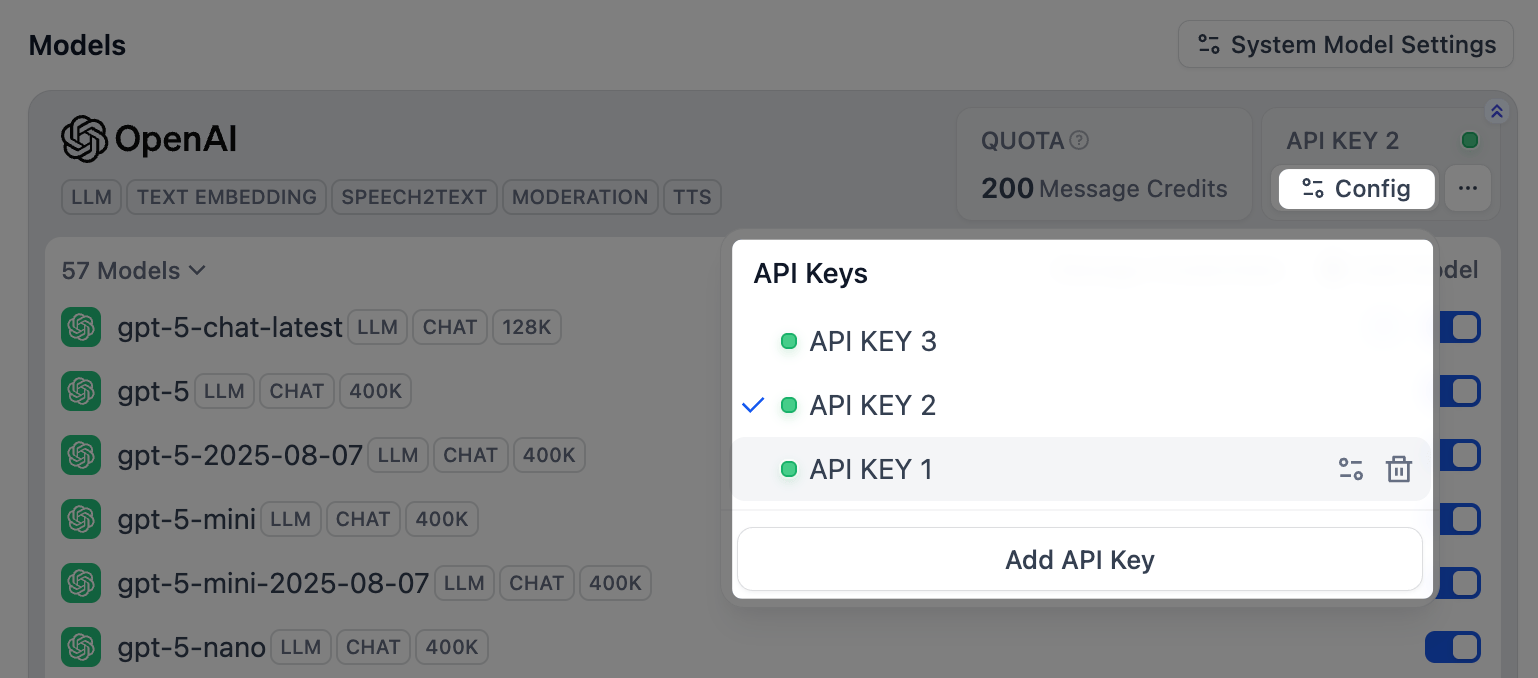
プロバイダーアカウントを切り替える場合や、モデルに負荷分散を設定する場合は、1 つのプロバイダーに複数の API キーを追加します。-
プロバイダーカードに表示されるモデルでは、カードの コンフィグ をクリックし、モデル間で共有する API キーを管理します。
-
追加したカスタムモデルでは、そのモデルの コンフィグ をクリックし、モデル固有の API キーを管理します。
すべてのカスタムモデルの API キーを 1 か所で確認するには、プロバイダーカードの 認証情報を管理 をクリックします。

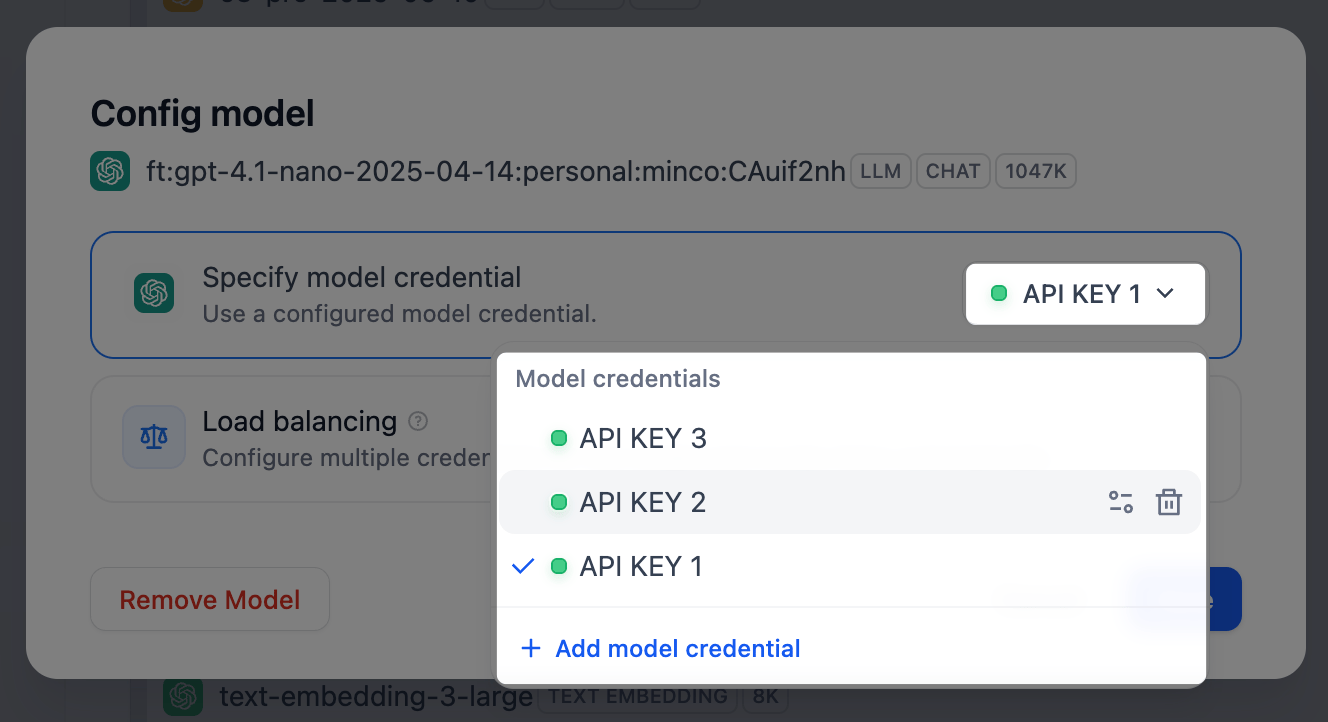 カスタムモデルを削除しても、API キーはここに残ります。後からモデルを再追加するときに、キーを再入力する必要はありません。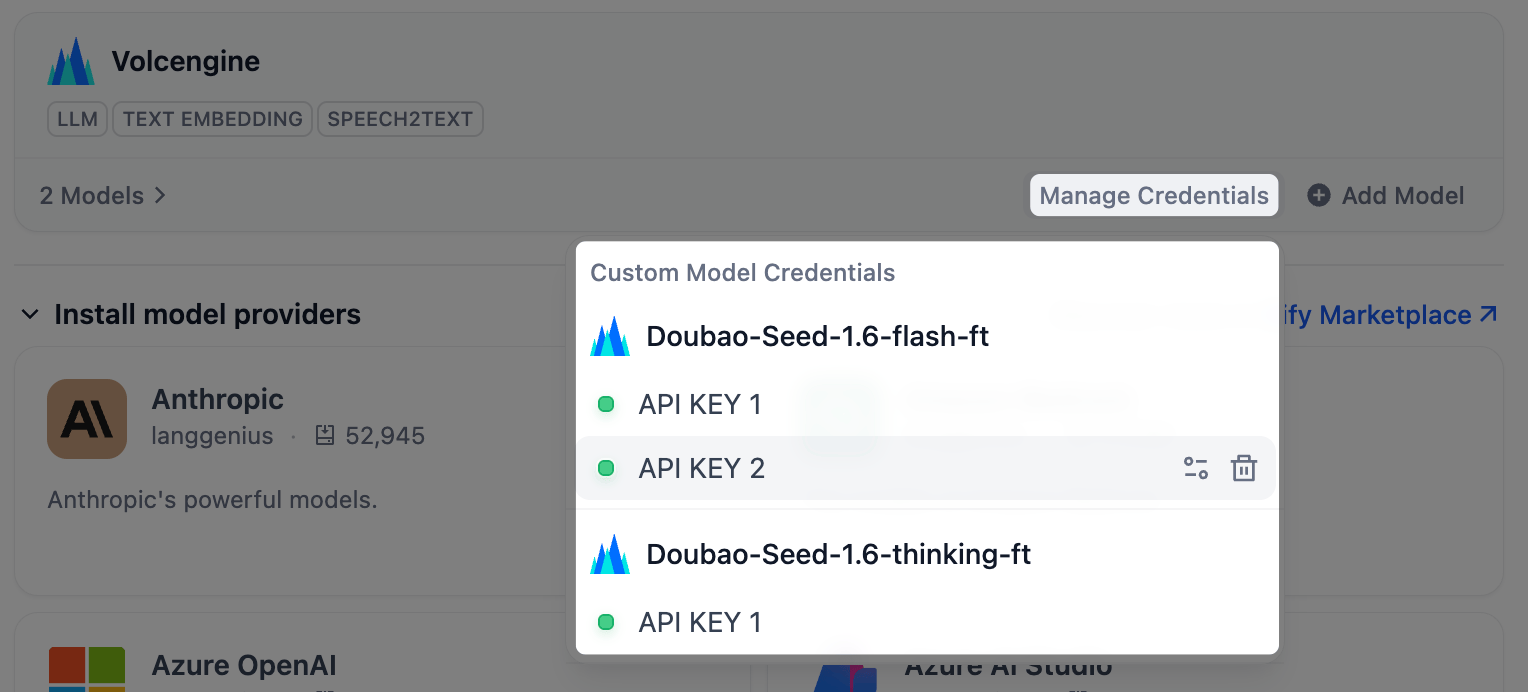
負荷分散による API キーへのリクエスト分散 Professional Team
1 つの API キーで多数のリクエストを同時に処理すると、プロバイダーのレート制限に達し、失敗することがあります。 負荷分散を使うと、同じモデルへのリクエストを複数の API キーに分散できます。1 つの API キーがボトルネックになるのを防げます。Dify は API キーを順番に切り替えます。レート制限に達したキーは 1 分間休止させてから再試行します。- 一覧でモデルを探し、コンフィグ をクリックして 負荷分散 を選択します。
-
認証情報を追加 をクリックし、API キーをプールに追加します。
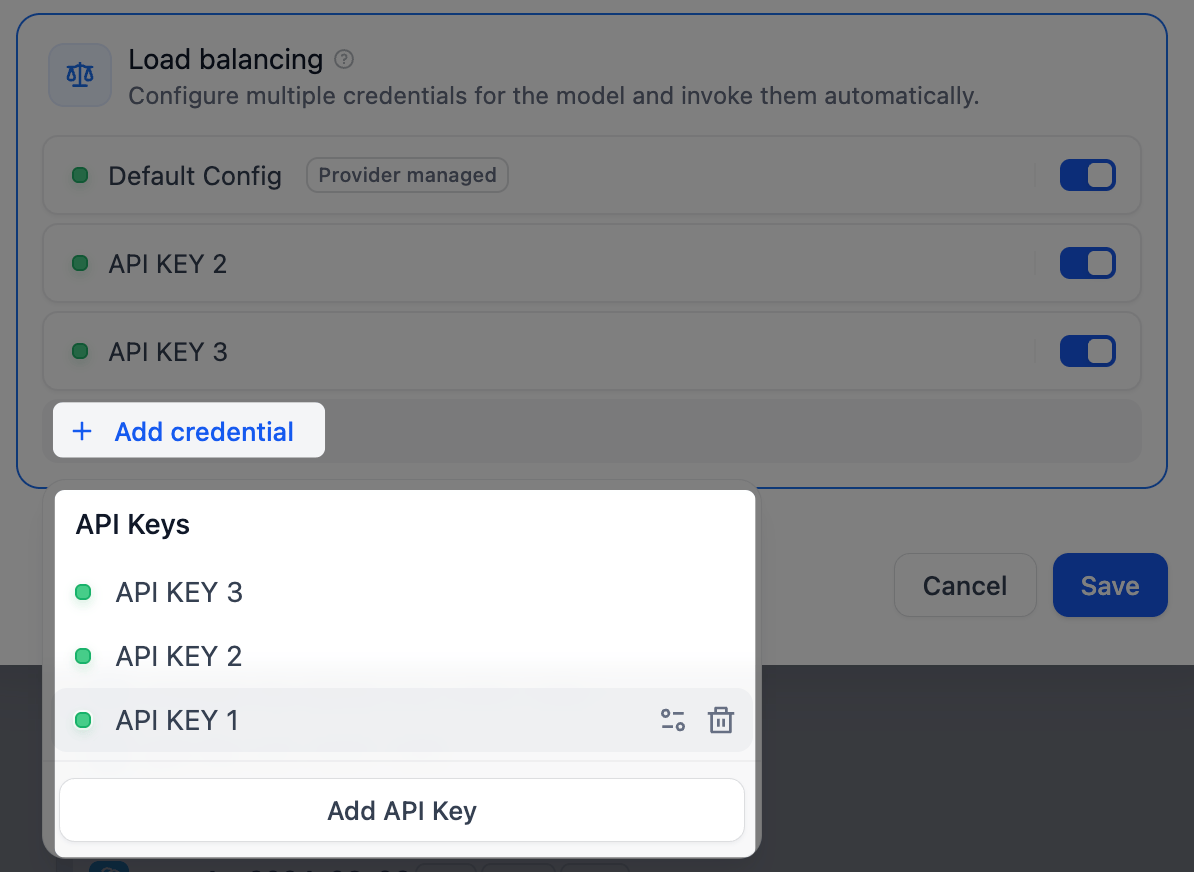
- 少なくとも 2 つの API キーを有効にし、保存 をクリックします。負荷分散を使用するモデルには、一覧にマークが表示されます。
いつでも単一の API キーに戻せます。負荷分散の設定は保持されるため、後で再利用できます。